Dahua Türkiye Satış
DMSS P2P Offline Sorunu Nasıl Çözülür? Dahua P2P Çözümü
15 Eylül 2026 • 7 dk okuma
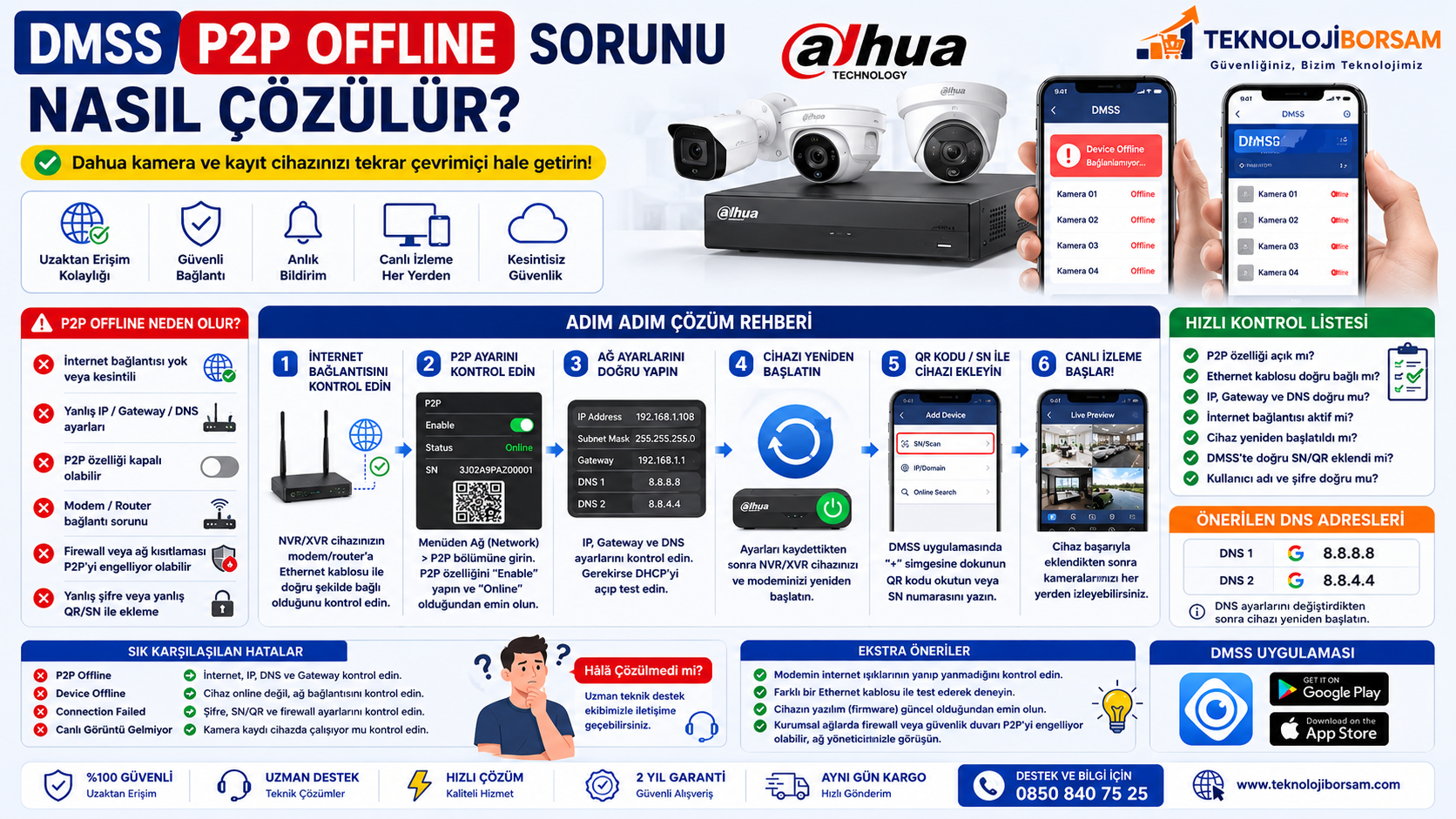
DMSS P2P Offline Sorunu Nasıl Çözülür? Dahua P2P Çevrimdışı Hatası
Dahua güvenlik kamera sisteminizi DMSS uygulamasından izlemek istediğinizde “P2P Offline”, “Device Offline” veya “Çevrimdışı” uyarısıyla karşılaşabilirsiniz.
Bu durumda kameraların veya kayıt cihazının bozuk olduğunu düşünmeyin. Çoğu durumda problem NVR/XVR'ın internet bağlantısı, IP-Gateway-DNS ayarları veya P2P servisinin bağlantı kuramamasıyla ilgilidir.
Dahua'nın P2P sorun giderme dokümanlarında da ilk kontrol edilmesi gereken noktalar P2P'nin etkin olması, DHCP/ağ yapılandırması, DNS ayarları ve cihazın yeniden başlatılması olarak belirtiliyor.
Bu rehberde Dahua DMSS P2P Offline sorununun nasıl çözüleceğini adım adım anlatıyoruz.
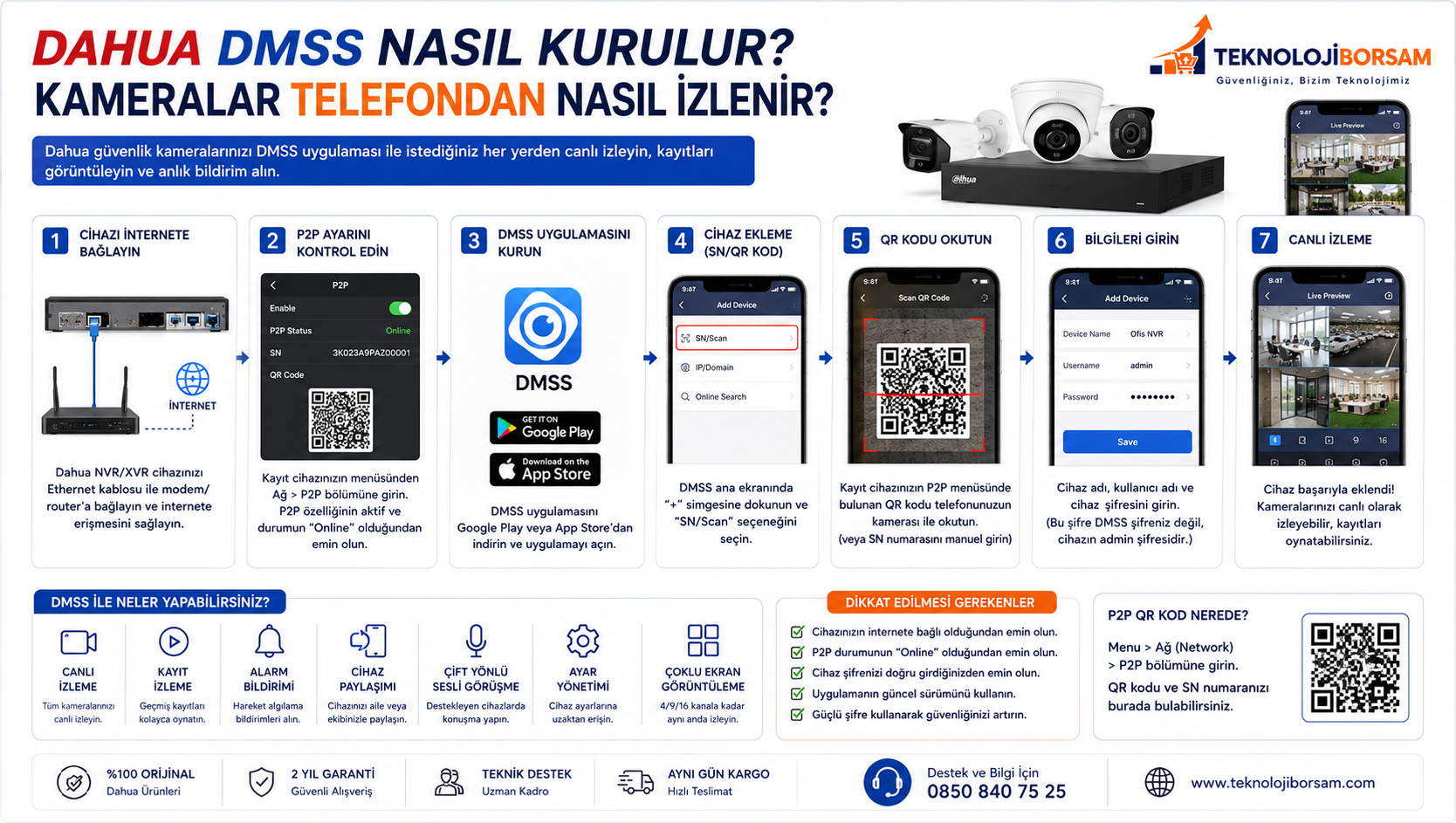
Dahua DMSS nasıl kurulur yazımızda inceleyebilirsiniz
https://teknolojiborsam.com/blog/dahua-dmss-nasil-kurulur-kamera-telefondan-izleme-rehberi
P2P Offline Ne Demek?
Dahua NVR, XVR veya IP kameranın P2P menüsünde normal şartlarda:
Status: Online
görmeniz gerekir.
Eğer:
Status: Offline
görüyorsanız cihaz P2P üzerinden uzaktan erişim için gerekli bağlantıyı kuramamış demektir.
Dahua'nın cihaz dokümanlarında da P2P etkinleştirildikten ve cihaz internete bağlandıktan sonra durumun Online olması gerektiği belirtiliyor.
Basitçe sistem şu şekilde çalışır:
Dahua NVR/XVR → Modem/Router → İnternet → P2P → DMSS → Telefon
Bu zincirin herhangi bir noktasında problem olması P2P bağlantısını etkileyebilir.
1. Önce P2P'nin Açık Olduğunu Kontrol Edin
Dahua kayıt cihazınızın monitöründen veya web arayüzünden ayarlara girin.
Menü isimleri modele ve firmware sürümüne göre değişebilmekle birlikte genellikle:
Ana Menü → Ağ (Network) → P2P
bölümünü bulun.
Burada:
Enable / Etkinleştir: AÇIK
olmalıdır.
Ardından:
Status / Durum
satırına bakın.
Online
P2P bağlantısı çalışıyor.
Offline
Aşağıdaki kontrolleri uygulayın.
Dahua'nın resmi destek yönergelerinde de DMSS'ye P2P ile cihaz eklemeden önce P2P'nin Enabled + Online olması gerektiği belirtiliyor.
2. NVR/XVR'ın Modeme Bağlı Olduğunu Kontrol Edin
Çok basit görünmesine rağmen en önemli kontrollerden biridir.
Kayıt cihazının:
LAN / Network
portundan çıkan Ethernet kablosunu takip edin.
Bağlantının:
DAHUA NVR/XVR
↓
CAT5e/CAT6
↓
MODEM / ROUTER / NETWORK SWITCH
↓
İNTERNET
şeklinde olması gerekir.
Ethernet kablosunu çıkarıp tekrar takın.
Kayıt cihazı ve switch/router üzerindeki Ethernet portlarının bağlantı LED'lerini de kontrol edin.
Dahua'nın P2P sorun giderme rehberi de ilk kontrollerden biri olarak NVR ile router arasındaki ağ bağlantısının kontrol edilmesini öneriyor.
3. DHCP'yi Açıp Test Edin
Ağ ayarlarını bilmiyorsanız ilk testlerden biri DHCP kullanmak olabilir.
Dahua cihazında:
Ana Menü → Network / Ağ → TCP/IP
bölümüne girin.
Burada:
DHCP → Açık
yapın ve ayarları kaydedin.
DHCP açık olduğunda modem/router uygun yapılandırmada cihaza otomatik olarak:
IP Address + Subnet Mask + Gateway + DNS
bilgilerini sağlayabilir.
Dahua'nın P2P kurulum dokümanı da cihazın statik IP ile yapılandırılabileceğini veya DHCP ile otomatik IP alabileceğini belirtiyor.
Bir süre bekledikten sonra tekrar:
Network → P2P
bölümüne dönün.
Durumu kontrol edin.
Offline → Online
olduysa sorun büyük olasılıkla manuel girilmiş ağ parametrelerinden birindeydi.
4. IP Adresi ve Gateway Ayarlarını Kontrol Edin
DHCP kullanmak istemiyorsanız cihazın statik ağ bilgilerini doğru girmeniz gerekir.
Örnek olarak yerel ağınız:
aralığındaysa cihaz yapılandırması şöyle olabilir:
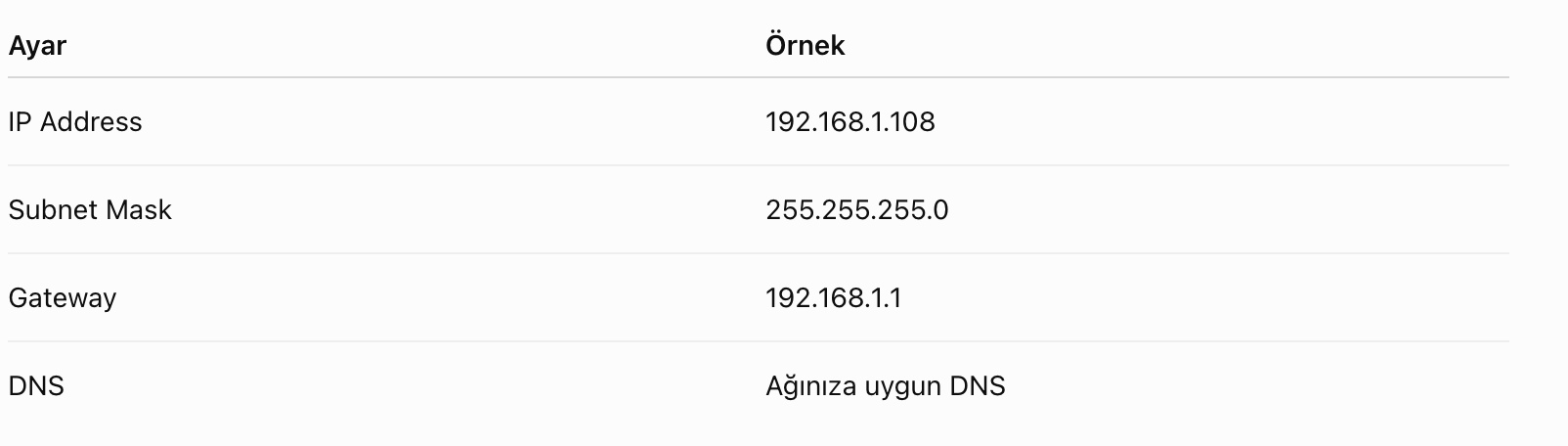
Buradaki değerler yalnızca örnektir. Kendi modem/router ve yerel ağınızın adres yapısını kontrol etmeden aynen kullanmayın.
Özellikle Gateway önemlidir.
Cihaz yerel ağda çalışıyor ancak doğru gateway tanımlanmamışsa internete erişemeyebilir.
Sonuç olarak:
Kameralar monitörde çalışıyor
ama
DMSS P2P Offline
olabilir.
5. DNS Ayarlarını Kontrol Edin
P2P Offline probleminde mutlaka kontrol edilmesi gereken bir diğer nokta DNS ayarlarıdır.
Dahua'nın P2P Troubleshooting Checklist dokümanında test amacıyla:
DNS 1: 8.8.8.8
DNS 2: 8.8.4.4
değerleri öneriliyor.
Ancak DNS'i değiştirmeden önce mevcut ağ yapınızı ve kurumunuzun özel DNS kullanıp kullanmadığını kontrol edin.
Özellikle kurumsal ağlarda rastgele DNS değiştirmek yerine network yöneticisinin belirlediği değerler kullanılmalıdır.
Ayarları kaydettikten sonra cihazı yeniden başlatıp P2P durumunu tekrar kontrol edin.
6. Cihazın Gerçekten İnternete Çıkabildiğini Kontrol Edin
Burada önemli bir ayrım var:
IP adresi almak ≠ internete çıkabilmek
NVR'ın IP adresinin olması sadece yerel ağa bağlı olduğunu gösterebilir.
Cihazın internet erişiminin de çalışması gerekir.
Destekleyen Dahua kayıt cihazlarında:
Network → Network Test / Ping Test
bölümünden bağlantı testi yapılabilir.
Dahua'nın P2P sorun giderme kontrol listesinde de Ping Test ayrı bir kontrol adımı olarak yer alıyor.
Ping başarısızsa öncelikle:
Gateway → DNS → modem → internet → firewall
tarafını kontrol edin.
7. NVR/XVR'ı Yeniden Başlatın
Ağ ayarlarını değiştirdikten sonra cihazı yeniden başlatmak faydalı olabilir.
Dahua da P2P çevrimiçi olmuyorsa ağ ayarları kontrol edildikten sonra cihazın yeniden başlatılmasını öneriyor.
Yeniden başlatma sonrasında:
Network → P2P
bölümüne dönün.
Birkaç dakika bekleyin ve:
Status: Online
olup olmadığını kontrol edin.
8. Modemi Yeniden Başlatın
NVR/XVR ayarları doğru görünmesine rağmen P2P hâlâ Offline ise modem/router tarafını kontrol edin.
Mümkünse uygun bakım zamanında:
Modemi yeniden başlatın → internet bağlantısının gelmesini bekleyin → NVR/XVR P2P durumunu tekrar kontrol edin.
Ancak iş yeri, fabrika, otel veya site gibi kritik ağlarda modem/router'ı plansız yeniden başlatmayın; diğer sistemlerin bağlantısını da kesebilirsiniz.
9. Firewall P2P Bağlantısını Engelliyor Olabilir
Bu nokta özellikle kurumsal projelerde önemlidir.
Şu senaryoyu düşünelim:
NVR IP alıyor ✓
Gateway doğru ✓
DNS doğru ✓
İnternet çalışıyor ✓
P2P açık ✓
ama:
P2P Offline ✗
Bu durumda ağdaki firewall/güvenlik politikaları P2P servisinin dış bağlantısını engelliyor olabilir.
Dahua'nın P2P kurulum dokümanı da gerekli kontroller ve yeniden başlatma sonrasında P2P hâlâ Online olmuyorsa ağdaki firewall'ın P2P sunucularına bağlantıyı engelliyor olabileceğini belirtiyor.
Özellikle;
fabrika, okul, hastane, kamu kurumu, otel ve kurumsal ofis
ağlarında bu ihtimal değerlendirilmelidir.
Bu durumda ağ yöneticinizle görüşün.
10. P2P Online Ama DMSS Bağlanmıyor
Burada sorun farklıdır.
NVR ekranında:
P2P Status: Online
yazıyor ama DMSS:
Device Offline / Connection Failed
gösteriyorsa aşağıdakileri kontrol edin.
QR kod doğru mu?
DMSS'ye cihaz eklerken doğru cihazın SN / P2P QR kodunu taradığınızdan emin olun.
Dahua'nın güncel DMSS yönergesinde cihaz:
DMSS → + → Scan QR Code → cihazın SN QR kodu
üzerinden eklenebiliyor. Seri numarası manuel olarak da girilebiliyor.
Kullanıcı adı doğru mu?
Cihazda tanımlı kullanıcı hesabını kullanın.
Şifre doğru mu?
Buraya DMSS hesap şifresini değil, Dahua kayıt cihazının kullanıcı şifresini girmeniz gerekir.
Dahua'nın DMSS yönergesi bu ayrımı özellikle belirtiyor.
11. QR Kodu Tekrar Okutun
P2P Online olmasına rağmen daha önce yanlış SN ile cihaz eklediyseniz ilgili cihaz kaydını kontrol edip doğru seri numarasıyla yeniden eklemek gerekebilir.
Kayıt cihazından:
Network → P2P
bölümünü açın.
Ardından DMSS'de:
+ → Scan QR Code
seçeneğini kullanarak cihazın SN QR kodunu okutun.
QR kod okunamıyorsa seri numarası manuel olarak girilebilir.
12. Port Açmak Gerekir mi?
P2P kullanımının önemli avantajlarından biri budur.
Dahua'nın P2P teknik dokümanında P2P teknolojisinin DDNS veya klasik port mapping yapılandırmasına ihtiyaç duymadan uzaktan cihaz yönetimini kolaylaştırdığı belirtiliyor.
Dolayısıyla standart DMSS P2P bağlantısında ilk çözüm olarak:
“Modemden 37777 portunu açalım.”
yaklaşımına geçmek doğru değildir.
Öncelikle:
P2P → internet → IP → gateway → DNS → firewall
kontrol edilmelidir.
IP/Domain yöntemiyle doğrudan uzaktan bağlantı ise P2P'den farklı bir yapılandırmadır.
DMSS P2P Offline Sorunu İçin Hızlı Kontrol Listesi
Sorunu hızlı çözmek için şu sırayla ilerleyin:
Network → P2P → Enable açık mı?
P2P Status Online mı?
NVR/XVR Ethernet kablosu bağlı mı?
Modemde internet var mı?
DHCP ile test edildi mi?
IP adresi doğru mu?
Subnet Mask doğru mu?
Gateway doğru mu?
DNS doğru mu?
Ping/internet testi başarılı mı?
Cihaz yeniden başlatıldı mı?
Firewall P2P bağlantısını engelliyor olabilir mi?
DMSS'ye doğru SN/QR kod eklendi mi?
Cihaz kullanıcı adı ve şifresi doğru mu?
Bu sıra, Dahua'nın kendi P2P sorun giderme dokümanlarındaki temel kontrollerle de uyumludur.
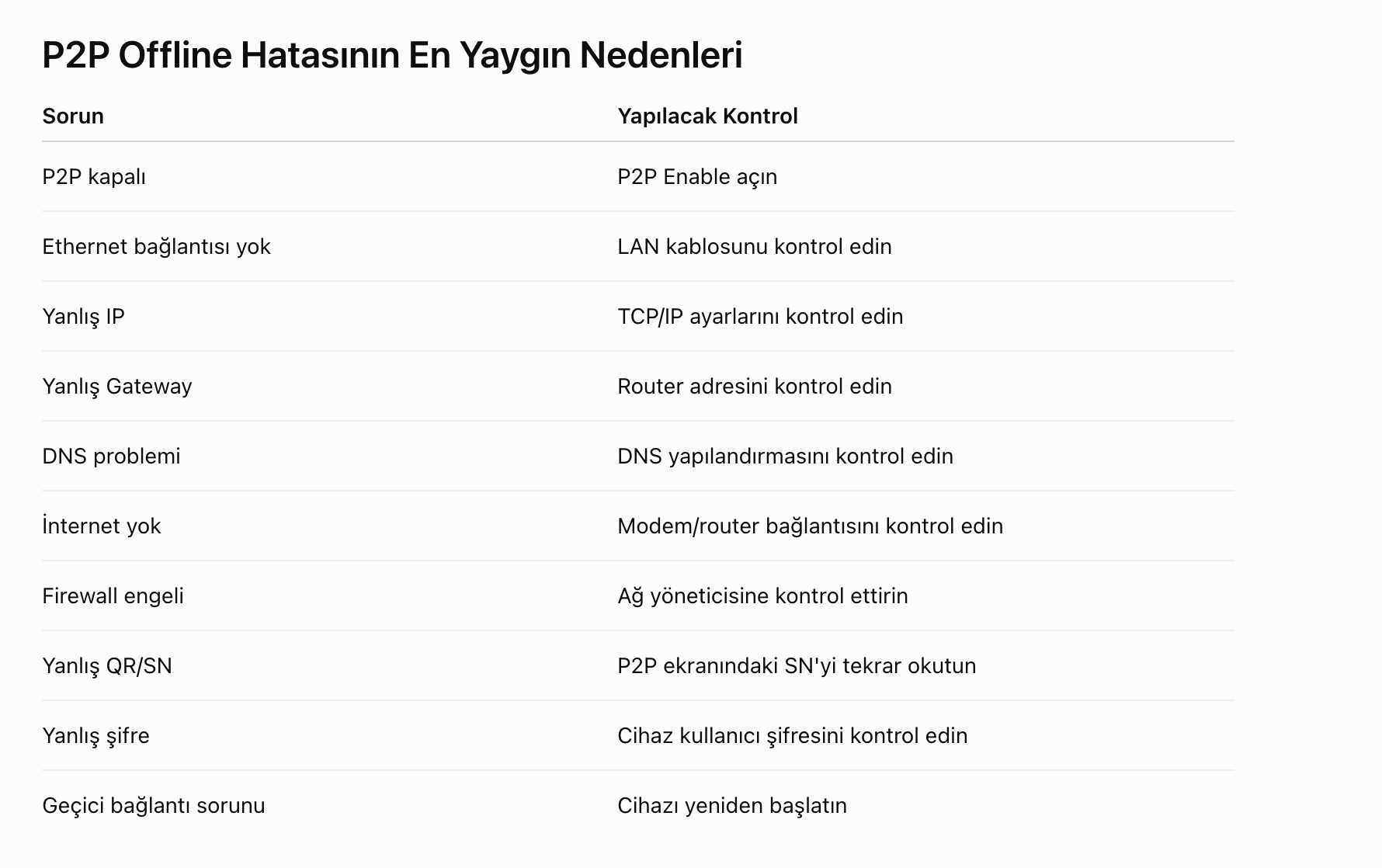
Sık Sorulan Sorular
Dahua P2P neden Offline olur?
En yaygın nedenler cihazın internete erişememesi, P2P'nin devre dışı olması, hatalı IP/Gateway/DNS yapılandırması veya ağ güvenlik politikasının P2P bağlantısını engellemesidir.
Dahua P2P nasıl Online yapılır?
Öncelikle cihazı internete bağlayın ve Network → P2P bölümünden P2P'yi etkinleştirin. Ağ yapılandırması doğru ve bağlantı başarılıysa durum Online'a geçmelidir.
P2P Online ama DMSS kamera göstermiyor, neden?
Doğru SN/QR kodunun kullanıldığını, cihaz kullanıcı adı ve şifresinin doğru girildiğini kontrol edin. Ayrıca kameraların NVR/XVR üzerinde normal görüntü verdiğinden emin olun.
DMSS için port açmak gerekir mi?
P2P yöntemi klasik port yönlendirmesine ihtiyaç duymadan uzaktan bağlantı sağlamak üzere tasarlanmıştır. IP/Domain ile doğrudan erişim farklı bir yöntemdir.
DMSS için sabit IP gerekir mi?
P2P kullanımının temel amacı uzaktan erişimi kolaylaştırmaktır; cihaz yerel ağda DHCP veya uygun statik IP yapılandırmasıyla çalışabilir. Dahua'nın P2P kurulum dokümanı her iki ağ yapılandırmasını da destekliyor.
Dahua cihazda P2P menüsü nerede?
Model ve firmware'e göre değişebilir. Güncel arayüzlerde genellikle Network → P2P veya bazı kamera modellerinde Network → Platform Access → P2P altında bulunur.
DMSS P2P Offline Sorunu Çözülmüyorsa
Bütün ayarlar doğru olmasına rağmen cihaz hâlâ:
P2P Status: Offline
gösteriyorsa artık problemi sistematik olarak ayırmak gerekir.
Öncelikle kayıt cihazını mümkünse farklı ve bilinen çalışan bir internet bağlantısında test edin.
Farklı ağda:
Online oluyorsa → mevcut modem/firewall/network tarafını inceleyin.
Farklı ağda da:
Offline kalıyorsa → cihaz yapılandırması, firmware/model uyumluluğu ve cihaz tarafı teknik kontrollerine geçin.
Özellikle firmware işlemlerinde cihazın tam modeline ve donanım revizyonuna uygun dosya kullanılmalıdır. Yanlış firmware yüklemeye çalışmayın.
Sonuç: Dahua P2P Offline Hatası Nasıl Düzeltilir?
DMSS'de kameraları uzaktan izleyebilmek için Dahua NVR, XVR veya desteklenen IP kameranın P2P bağlantısının doğru çalışması gerekir.
En doğru kontrol sırası:
P2P açık mı? → LAN bağlantısı → IP → Gateway → DNS → İnternet → Firewall → Yeniden Başlatma → P2P Online → QR/SN → DMSS kullanıcı bilgileri
şeklindedir.
Dahua'nın kendi sorun giderme dokümanları da P2P Enable, DHCP/ağ ayarları, DNS, internet bağlantısı ve rebootkontrollerini temel adımlar arasında gösteriyor