Dahua Türkiye Satış
Dahua DMSS Nasıl Kurulur? Kamera Telefondan İzleme Rehberi
29 Ağustos 2026 • 6 dk okuma
Dahua DMSS Nasıl Kurulur? Kameralar Telefondan Nasıl İzlenir?
Dahua güvenlik kamerası sisteminizi cep telefonunuzdan canlı izlemek, geçmiş kamera kayıtlarına erişmek ve desteklenen cihazlarda alarm bildirimlerini almak için DMSS mobil uygulamasını kullanabilirsiniz.
DMSS üzerinden Dahua IP kamera, NVR, XVR/DVR ve desteklenen diğer Dahua güvenlik cihazları mobil cihaza eklenebilir. Dahua'nın resmi DMSS dokümanında cihazların QR kod/seri numarası (SN), IP/domain ve ağ üzerinden arama gibi yöntemlerle eklenebildiği belirtilmektedir.
Bu rehberde Dahua DMSS kurulumu, QR kod ile cihaz ekleme ve Dahua kameraları telefondan izleme işlemlerini hiç bilmeyen bir kullanıcının anlayabileceği şekilde adım adım anlatıyoruz.
DMSS Nedir?
DMSS, Dahua güvenlik sistemlerinin mobil cihazlardan yönetilmesini sağlayan uygulamadır.
Uygun Dahua sistemlerinde DMSS üzerinden;
kameraları canlı izleyebilir,
NVR/XVR üzerindeki kamera kanallarına ulaşabilir,
kayıtları görüntüleyebilir,
cihazları paylaşabilir,
alarm/bildirim özelliklerini kullanabilir,
desteklenen cihazlarda çift yönlü ses gibi özelliklerden yararlanabilirsiniz.
Dahua ayrıca DMSS'te cihaz sahibinin Live View ve Alarm Push Notification gibi izinleri seçerek cihaz paylaşımıyapabildiğini belirtiyor.
Dahua Kamerayı Telefona Bağlamak İçin Neler Gerekir?
Kuruluma başlamadan önce şu yapının hazır olması gerekir:
Dahua Kamera → NVR/XVR → Modem/Router → İnternet → DMSS → Telefon
IP kamera doğrudan kullanılacaksa yapı modele göre:
Dahua IP Kamera → Modem/Switch → İnternet → DMSS
şeklinde de olabilir.
En yaygın senaryoda kameralar kayıt cihazına bağlıdır ve NVR veya XVR, DMSS uygulamasına eklenir.
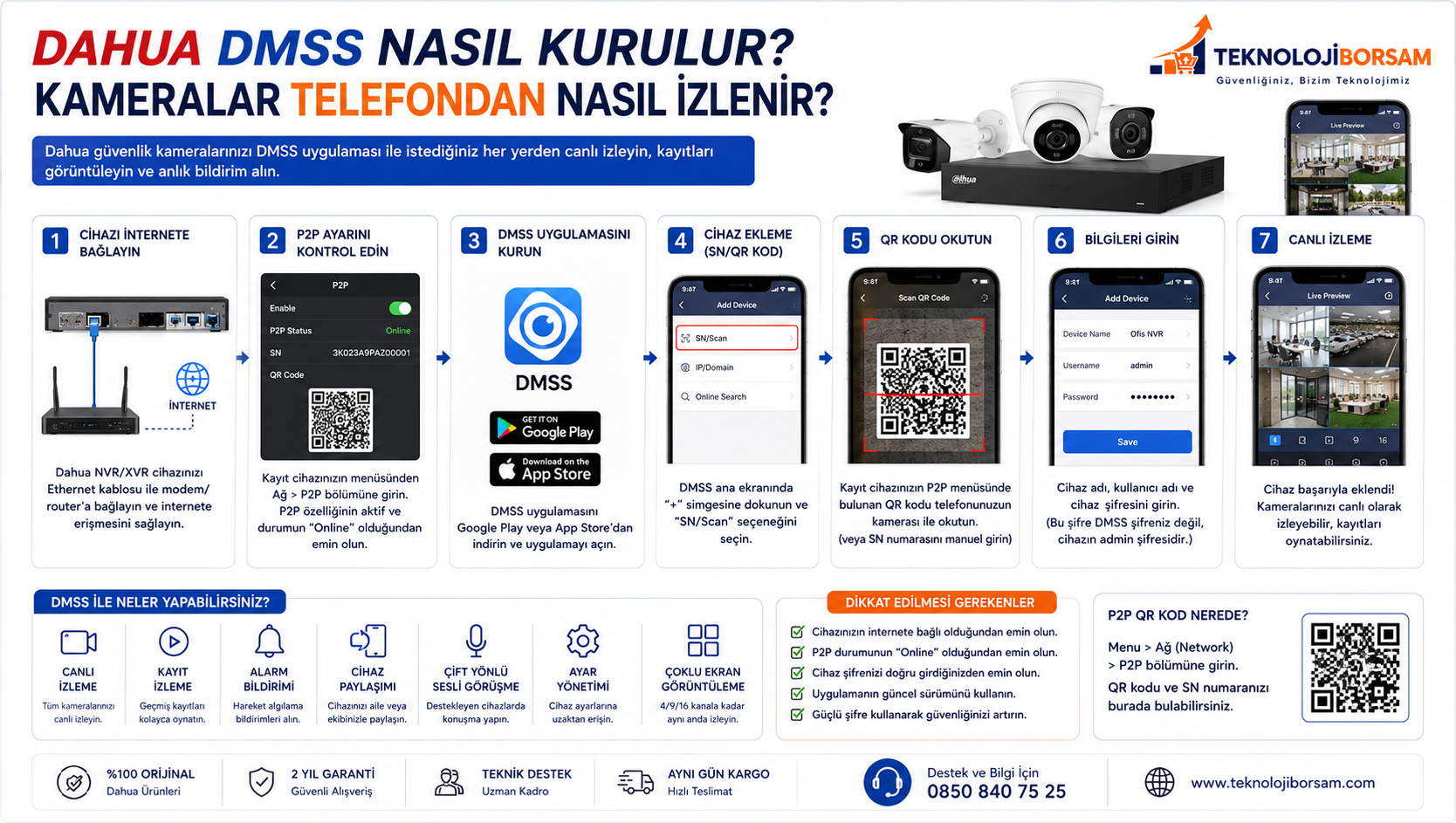
1. Dahua Kayıt Cihazını İnternete Bağlayın
Öncelikle Dahua NVR veya XVR cihazının internete çıkabilmesi gerekir.
Kayıt cihazının:
LAN / Network
portundan bir Ethernet kablosu çıkararak modem/router veya ilgili network switch'e bağlayın.
Basit bağlantı:
DAHUA NVR/XVR
↓
CAT5e / CAT6
↓
MODEM / ROUTER
↓
İNTERNET
Cihaz internete erişemiyorsa DMSS üzerinden uzaktan bağlantı da gerçekleştirilemeyebilir.
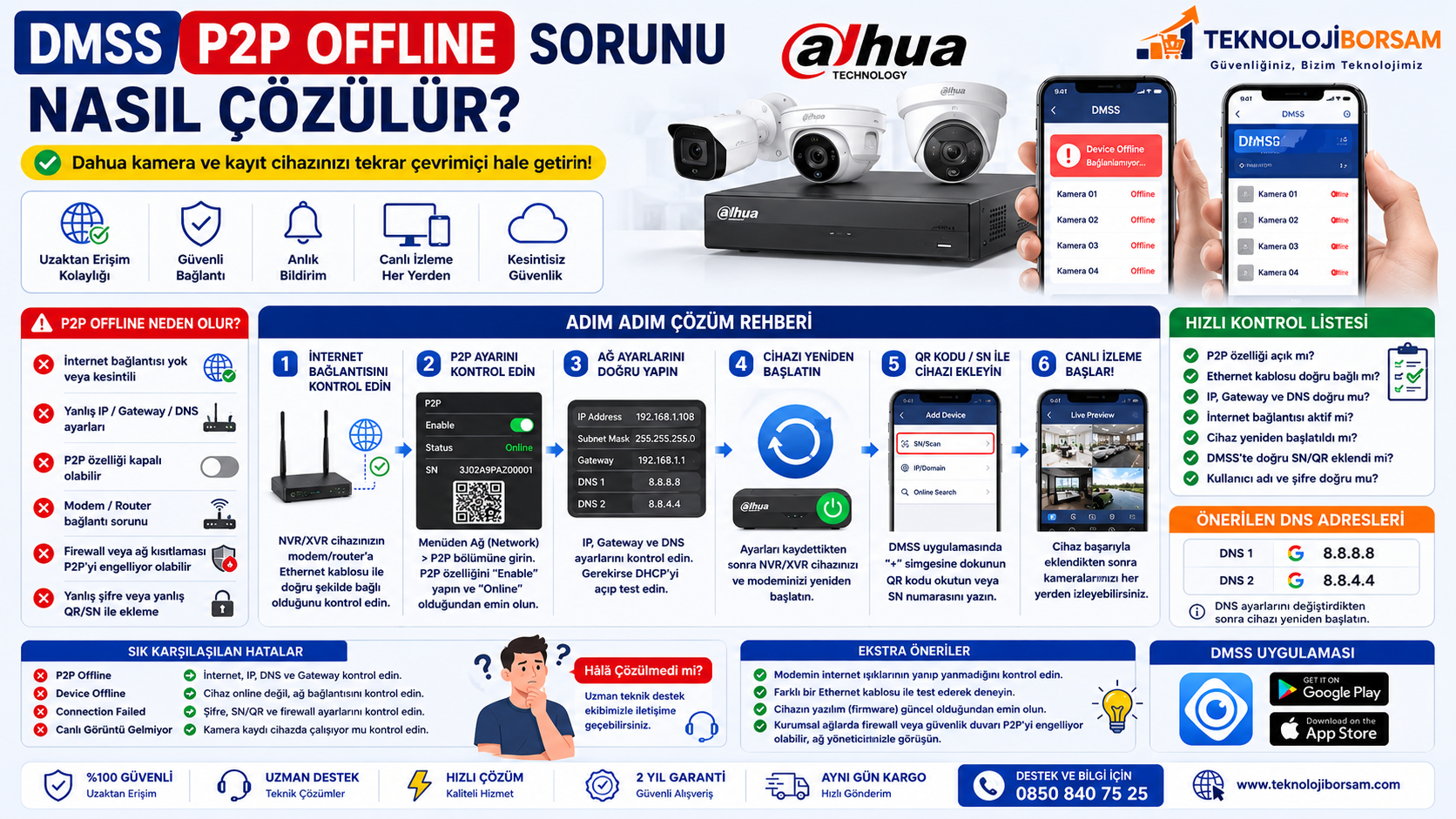
2. Dahua P2P Ayarını Kontrol Edin
DMSS kurulumunda en önemli noktalardan biri P2P durumudur.
Dahua cihazınızın menüsüne girerek ilgili firmware'e göre:
Ayarlar / Settings → Network / Ağ → P2P
bölümünü bulun.
Burada P2P özelliğinin etkin olması ve bağlantı durumunun Online olması gerekir. Dahua'nın DMSS P2P yönergesi de cihaz eklemeden önce P2P'nin etkin ve çevrimiçi olduğunu kontrol etmeyi öneriyor.
P2P Online görünüyorsa
Telefon kurulumuna geçebilirsiniz.
P2P Offline görünüyorsa
Öncelikle;
internet bağlantısı → IP adresi → gateway → DNS → modem bağlantısı
kontrol edilmelidir.
3. DMSS Uygulamasını Telefona Kurun
Telefonunuza DMSS uygulamasını yükleyin ve uygulamayı açın.
Arayüz sürüme göre değişebildiği için menü isimleri zaman içerisinde küçük farklılıklar gösterebilir. Dahua'nın resmi DMSS kılavuzu da ekleme yöntemi ve ekrandaki talimatların cihazlara göre değişebileceğini belirtiyor.
Uygulamayı açtıktan sonra cihaz ekleme bölümüne geçin.
4. DMSS'ye Dahua Kamera Nasıl Eklenir?
En kolay yöntemlerden biri QR kod / SN üzerinden eklemedir.
DMSS ana ekranından:
+ → SN/Scan
seçeneğine girin.
Ardından telefonun kamerasıyla Dahua kayıt cihazınızın P2P QR kodunu okutun.
Dahua'nın resmi DMSS dokümanında da süreç:
Home → + → SN/Scan → QR kodu tara veya SN'yi manuel gir → cihaz türünü belirle → kullanıcı bilgilerini gir → Save
şeklinde açıklanıyor.
5. Dahua QR Kodu Nerede?
QR kod genellikle kayıt cihazının P2P menüsünde bulunabilir.
Menü yapısı firmware'e göre değişmekle birlikte:
Main Menu → Network → P2P
bölümünü kontrol edin.
Burada cihazın:
SN / Serial Number
bilgisi ve QR kodu görüntülenebilir.
Telefonunuzu bu QR koda doğru tutarak DMSS'nin kodu okumasını sağlayın.
QR kod okunmuyorsa Manually Enter SN / SN'yi Manuel Gir seçeneğiyle seri numarası elle de girilebilir. Dahua'nın P2P rehberi iki yöntemi de destekliyor.
6. Kullanıcı Adı ve Şifreyi Girin
QR kod okunduktan sonra uygulama sizden cihaz bilgilerini isteyebilir.
Burada kritik bir ayrım var.
Kullanıcı adı
Genellikle cihazda oluşturulmuş kullanıcı hesabıdır; birçok kurulumda yönetici hesabı:
admin
olabilir.
Device Password
Buraya Dahua kayıt cihazının kullanıcı şifresi girilmelidir.
Bu şifreyi DMSS hesabınızın şifresiyle karıştırmayın.
Dahua'nın P2P kurulum talimatı da bu alanda DMSS hesap parolasının değil, eklenen cihazın admin/kullanıcı parolasının kullanıldığını özellikle belirtiyor.
Bilgileri girdikten sonra:
Next / Save
ile işlemi tamamlayın.
7. Dahua Kameralar Telefondan Nasıl İzlenir?
Cihaz başarıyla eklendiğinde Dahua NVR/XVR altında bulunan kamera kanalları DMSS içerisinde görünür.
DMSS'de:
Device → ilgili Dahua kayıt cihazı → Play / Live View
üzerinden canlı görüntü açılabilir.
Dahua'nın DMSS Live View rehberine göre cihazın yanındaki Play düğmesine basıldığında cihazın kamera kanalları görüntülenir. İlk ekranda varsayılan olarak ilk dört kanal gösterilebilir; diğer kanallara kaydırarak ulaşılabilir.
Örneğin 8 kameralı bir sistemde:
Kamera 1 – Giriş
Kamera 2 – Otopark
Kamera 3 – Depo
Kamera 4 – Ofis
Kamera 5 – Bahçe
gibi kanallar DMSS üzerinden seçilerek izlenebilir.
Birden Fazla Dahua Kamerayı Aynı Anda İzleme
DMSS yalnızca tek kamerayı görüntülemek için kullanılmaz.
Birden fazla kanal seçerek çoklu canlı görüntü de oluşturabilirsiniz.
Dahua'nın güncel Live View yönergesinde:
Device → Live → Kanal seçimi → Start Live View
yoluyla birden fazla kamera kanalının canlı görüntülenebildiği belirtiliyor.
Bu özellikle;
iş yeri, fabrika, mağaza, depo, villa, apartman ve site
gibi çok kameralı sistemlerde kullanışlıdır.
Dahua Kameraları Ev Dışından İzleyebilir miyim?
Evet.
P2P bağlantısı doğru yapılandırılmış ve cihaz internete bağlıysa desteklenen Dahua sistemlerine DMSS üzerinden uzaktan erişilebilir.
Örneğin kameralar İstanbul'daki iş yerinizdeyken farklı bir şehirde mobil internet bağlantınız üzerinden sisteminizi görüntüleyebilirsiniz.
P2P kullanımının önemli avantajlarından biri klasik IP/Domain yöntemine kıyasla kullanıcı tarafındaki kurulumun kolaylaştırılmasıdır.
Dahua Kamerayı IP Adresiyle DMSS'ye Ekleme
QR kod dışında IP/Domain yöntemi de bulunur.
DMSS içerisinde:
+ → IP/Domain
seçeneğine girilir.
Ardından genel olarak:
Device Type → IP Address → Port → Device Name → Username → Password
bilgileri girilir.
Dahua'nın IP üzerinden DMSS cihaz ekleme rehberinde TCP portunun varsayılan olarak 37777 olduğu belirtiliyor. Uzaktan IP erişiminde ise gerekli ağ/port yönlendirme yapılandırmasının ayrıca yapılması gerekiyor.
Standart son kullanıcı kurulumunda, desteklenen cihazlarda P2P/QR yöntemi genellikle daha kolaydır.
DMSS Kamera Görüntüsü Gelmiyor: Ne Yapmalıyım?
DMSS'ye cihazı eklediniz fakat kamera görüntüsü açılmıyorsa aşağıdaki sırayla kontrol edin.
1. NVR/XVR internete bağlı mı?
Kayıt cihazının Ethernet bağlantısını kontrol edin.
2. P2P Online mı?
Network → P2P
bölümünde durumun çevrimiçi olduğundan emin olun.
3. Şifre doğru mu?
DMSS'ye girilen şifre kayıt cihazının kullanıcı/admin şifresi olmalıdır.
4. Telefonun interneti çalışıyor mu?
Wi-Fi yerine mobil veri ile de test edin.
5. Kamera NVR'da görüntü veriyor mu?
Kayıt cihazına bağlı monitörde kamera görüntüsü yoksa sorun DMSS'den önce kamera/kayıt cihazı tarafında olabilir.
DMSS P2P Offline Ne Demek?
Bu hata Dahua kullanıcılarının en sık karşılaşabileceği sorunlardan biridir.
P2P ekranında:
Offline
yazıyorsa cihaz Dahua'nın P2P hizmetine bağlantı kuramıyor olabilir.
Kontrol sırası:
LAN kablosu → IP adresi → Gateway → DNS → İnternet → P2P
şeklinde olmalıdır.
Örneğin cihaz IP almış fakat gateway veya DNS ayarı hatalıysa yerel ağda çalışmasına rağmen internet servisine ulaşamayabilir.
Dahua Kamera Şifremi Unuttum, Ne Yapmalıyım?
Cihaz şifresini unutmanız durumunda rastgele şifre denemek yerine cihazın desteklediği resmi parola sıfırlama yöntemlerini kullanın.
Dahua'nın güvenlik dokümanında desteklenen cihazlarda QR kod ve daha önce tanımlanmış e-posta doğrulamasıüzerinden admin şifresi sıfırlama yöntemi açıklanıyor.
DMSS'den Başka Telefona Kamera Nasıl Eklenir?
Aynı cihazı kullanacak kişilere doğrudan ana admin şifresini vermek yerine, desteklenen DMSS hesap paylaşım özelliklerini kullanmak daha güvenli bir yaklaşım olabilir.
Dahua, DMSS'de cihaz sahibinin başka kullanıcılarla cihaz paylaşabildiğini ve Live View, Alarm Push Notification gibi yetkileri ayrı ayrı belirleyebildiğini açıklıyor. Paylaşım yetkisi daha sonra iptal de edilebiliyor.
Sık Sorulan Sorular
Dahua kamerayı telefondan izlemek için hangi uygulama kullanılır?
Dahua güvenlik sistemlerinin mobil yönetiminde DMSS uygulaması kullanılmaktadır.
DMSS'ye kamera nasıl eklenir?
Desteklenen cihazlarda en kolay yöntemlerden biri cihazın P2P/SN QR kodunu DMSS içerisindeki SN/Scan bölümünden taratmaktır. Seri numarası manuel olarak da girilebilir.
Dahua QR kodu nerede?
NVR/XVR'ın P2P menüsünde cihazın seri numarası ve ilgili QR kod bulunabilir. Menü isimleri model ve firmware sürümüne göre değişebilir.
DMSS şifresi ile NVR şifresi aynı mı?
Hayır. DMSS hesap şifresi ile Dahua kayıt cihazının kullanıcı/admin şifresi farklı bilgilerdir. Cihaz ekleme sırasında cihazın kullanıcı bilgileri istenir.
Dahua kameralar Wi-Fi olmadan telefondan izlenir mi?
Telefonun mutlaka Wi-Fi'da olması gerekmez; internet erişimi bulunan mobil veri kullanılabilir. Ancak uzaktaki Dahua sisteminin de internet erişiminin ve uzaktan erişim yapılandırmasının çalışıyor olması gerekir.
DMSS ile 8 veya 16 kamera izlenebilir mi?
Kayıt cihazındaki birden fazla kanal DMSS üzerinden görüntülenebilir. Dahua'nın Live View dokümanında kanalların gruplar halinde görüntülenebildiği ve ekran kaydırılarak diğer kanallara erişilebildiği belirtiliyor.